Domain international-education.de kaufen?
Wir ziehen mit dem Projekt
international-education.de um.
Sind Sie am Kauf der Domain
international-education.de interessiert?
domain@kv-gmbh.de · 0541-91531010
Domain international-education.de kaufen?
Welche Autostart Programme deaktivieren Windows 7?
Welche Autostart Programme deaktivieren Windows 7? In Windows 7 können Autostart Programme über den Task-Manager oder über die Systemkonfiguration deaktiviert werden. Im Task-Manager können Sie unter dem Tab "Autostart" Programme auswählen und deaktivieren. In der Systemkonfiguration können Sie unter dem Tab "Systemstart" Programme auswählen und deaktivieren. Es ist wichtig, nur Programme zu deaktivieren, von denen Sie sicher sind, dass sie nicht benötigt werden, um das reibungslose Funktionieren des Systems zu gewährleisten. Es wird empfohlen, vor dem Deaktivieren von Autostart Programmen eine Sicherungskopie zu erstellen, um mögliche Probleme zu vermeiden. **
Welche Programme wurden zuletzt geöffnet Windows 7?
"Um herauszufinden, welche Programme zuletzt in Windows 7 geöffnet wurden, kannst du auf die Taskleiste unten auf dem Bildschirm klicken. Dort werden die zuletzt geöffneten Programme in der Reihenfolge ihres Zugriffs angezeigt. Alternativ kannst du auch die Tastenkombination 'Alt + Tab' verwenden, um zwischen den zuletzt geöffneten Programmen zu wechseln. Eine weitere Möglichkeit ist es, den Verlauf im Startmenü zu überprüfen, um eine Liste der zuletzt geöffneten Programme anzuzeigen. Falls du den genauen Zeitpunkt wissen möchtest, an dem ein Programm geöffnet wurde, kannst du auch das Ereignisprotokoll von Windows 7 überprüfen." **


Ähnliche Suchbegriffe für 7
Top-Angebote
Produkte zum Begriff 7:
-
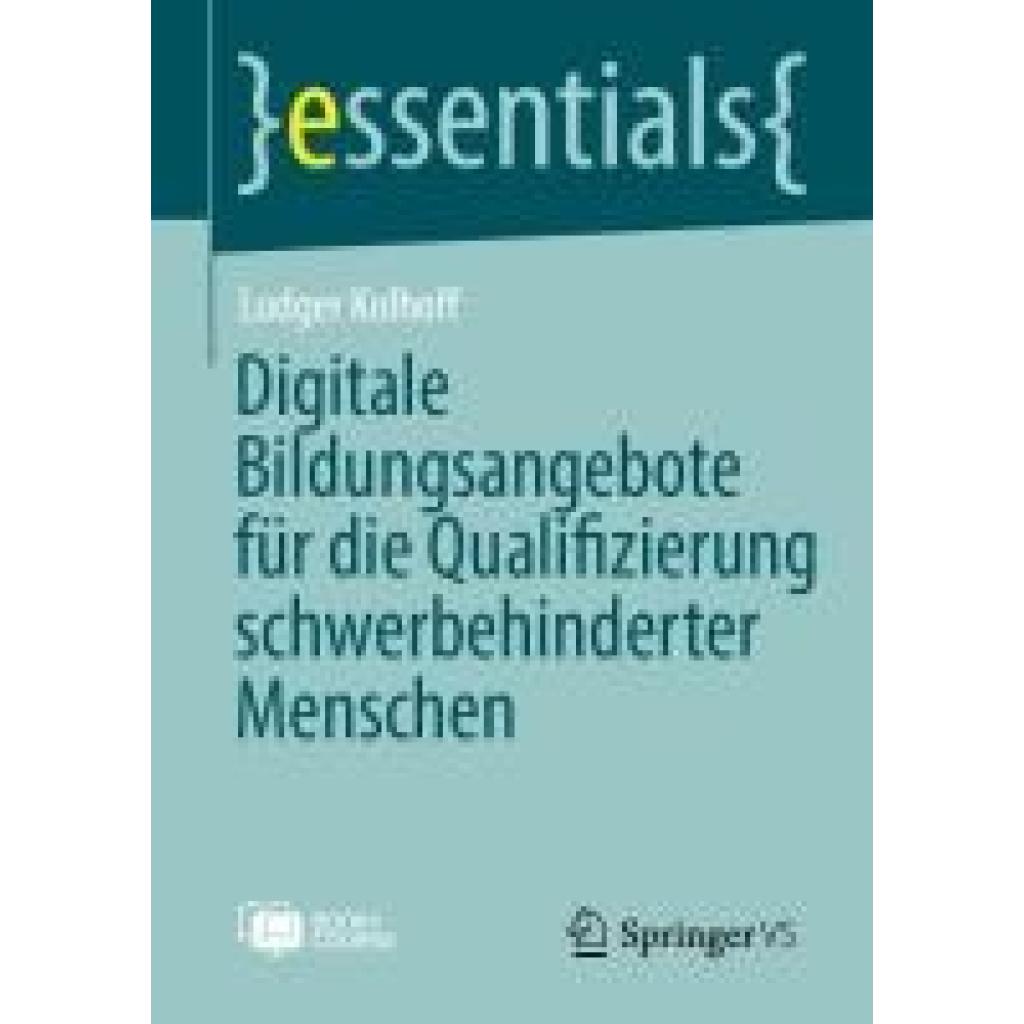
Kolhoff, Ludger: Digitale Bildungsangebote für die Qualifizierung schwerbehinderter MenschenDigitale Bildungsangebote für die Qualifizierung schwerbehinderter Menschen , Digitale Bildung für schwerbehinderte Menschen bietet neue Chancen zur Erweiterung beruflicher Qualifikationen und zur Stärkung der Teilhabe am Arbeitsmarkt. Doch wie lassen sich digitale Bildungsangebote in Einrichtungen der Behindertenhilfe erfolgreich umsetzen? Welche Herausforderungen gibt es, und welche Lösungen ermöglichen eine gleichberechtigte Nutzung? Dieses Buch stellt praxisnahe Konzepte, wissenschaftliche Erkenntnisse und konkrete Handlungsempfehlungen vor, die auf einem Modellprojekt basieren. Dabei werden die Perspektiven von Behindertenhilfe, Arbeitgebern und Betroffenen berücksichtigt. Zusätzlich erhalten Leser*innen Zugang zu einem ergänzenden Online-Kurs. , Lampen & LEDs > Lichter & Leuchten , Erscheinungsjahr: 20250516, Inhalt/Anzahl: 1, Inhalt/Anzahl: 1, Titel der Reihe: essentials##, Autoren: Kolhoff, Ludger, Seitenzahl/Blattzahl: 59, Abbildungen: Etwa 40 S. 15 Abbildungen Book + Online Course., Themenüberschrift: SOCIAL SCIENCE / Social Work, Keyword: Digitale Bildungsangebote;Qualifizierung Schwerbehinderte;Partizipative Forschung;Inklusiver Arbeitsmarkt;Transferkonzept, Fachschema: Pädagogik / Sozialpädagogik~Sozialpädagogik~Internet / Politik, Gesellschaft~Pädagogik, Fachkategorie: Soziologie~Soziale Arbeit~Pädagogik, Imprint-Titels: Springer VS, Warengruppe: HC/Sozialpädagogik, Sender’s product category: BUNDLE, Länge: 210, Breite: 148, Höhe: 5, Gewicht: 112, Produktform: Kartoniert,32,99 €*Versand: 0,00 €Sichere Weiterleitung zum Anbieter
-
Eldom Eca10 Automatische Druckkaffeemaschine 7 Programme, KaffeevollautomatDie Eca10 Automatische Druckkaffeemaschine von Eldom bietet eine benutzerfreundliche Lösung für Kaffeeliebhaber, die Wert auf Vielfalt und Qualität legen. Mit sieben verschiedenen Programmen ermöglicht dieses Gerät die Zubereitung einer breiten Palette von Kaffeespezialitäten, die individuell an die Vorlieben der Nutzer*innen angepasst werden können. Die Maschine verfügt über einen leistungsstarken Pumpendruck von 20 Bar, der für eine optimale Extraktion des Aromas sorgt. Zudem können die Kaffeestärke und der Mahlgrad nach persönlichen Wünschen eingestellt werden, um das perfekte Geschmackserlebnis zu erzielen. Der grosszügige Wassertank mit einem Volumen von 1,5 Litern und der Bohnenbehälter mit 275 Gramm bieten ausreichend Kapazität für mehrere Tassen Kaffee. Ein Reinigungsprogramm sorgt dafür, dass die Maschine stets in einem einwandfreien Zustand bleibt und die Qualität des Kaffees nicht beeinträchtigt wird. - Sieben Programme für individuelle Kaffeezubereitung - Einstellbare Kaffeestärke und Mahlgrad - 20 Bar Pumpendruck für optimale Aromaextraktion - Integriertes Reinigungsprogramm für einfache Pflege.379,00 €*Versand: 0,00 €Sichere Weiterleitung zum Anbieter
-
PKM Waschtrockner WT10+7, 10 kg Waschkapazität, 7 kg Trocknerkapazität, 16 ProgrammeErleben Sie die perfekte Kombination aus Waschen und Trocknen mit unserem leistungsstarken PKM WT10+7 Waschtrockner, der Ihnen nicht nur Zeit und Platz spart, sondern auch durch seine hohe Energieeffizienz überzeugt. Mit einem modernen Design und einer Vielzahl von Funktionen ist dieser Waschtrockner die ideale Lösung für jeden Haushalt. Energieeffizienzklasse A: Genießen Sie umweltfreundliches Waschen und Trocknen mit minimalem Energieverbrauch. Dieser Waschtrockner hilft Ihnen, Ihre Stromkosten zu senken und gleichzeitig einen Beitrag zum Schutz der Umwelt zu leisten. 10 kg Waschkapazität: Mit einer großzügigen Waschkapazität von 10 kg können Sie auch große Wäscheladungen in einem Durchgang bewältigen. Ideal für Familien oder Haushalte mit hohem Wäscheaufkommen! 7 kg Trocknerkapazität: Das Kondensationstrocknungsverfahren sorgt dafür, dass Ihre Wäsche schnell und schonend getrocknet wird. 16 Programme: Passen Sie den Wasch- und Trockenvorgang ganz nach Ihren Bedürfnissen an! Mit 16 verschiedenen Programmen finden Sie garantiert das passende Programm für jede Art von Textilien – von empfindlicher Wäsche bis hin zu robusten Stoffen. Startzeitvorwahl (3 - 24 h): Planen Sie Ihre Wäsche flexibel! Die Startzeitvorwahl ermöglicht es Ihnen, den Beginn des Wasch- oder Trockenvorgangs zwischen 3 und 24 Stunden im Voraus einzustellen. So können Sie Ihre Wäsche genau dann erledigen, wenn es Ihnen am besten passt.345,09 €*Versand: 29,95 €Sichere Weiterleitung zum Anbieter

-
Welche Programme aus Autostart entfernen Windows 7?
Möchten Sie wissen, wie Sie Programme aus dem Autostart von Windows 7 entfernen können? Der Autostart-Ordner enthält Programme, die automatisch beim Starten des Computers ausgeführt werden. Um unerwünschte Programme zu entfernen, können Sie den Autostart-Ordner öffnen und die entsprechenden Verknüpfungen löschen. Alternativ können Sie auch das Systemkonfigurationsprogramm verwenden, um Programme aus dem Autostart zu deaktivieren. Es ist wichtig, den Autostart sauber zu halten, um die Startzeit des Computers zu verkürzen und Ressourcen zu sparen. Sind Sie bereit, diese Schritte auszuführen, um die Leistung Ihres Computers zu verbessern? **
-
Welche Programme kann ich löschen Windows 7?
Um Programme unter Windows 7 zu löschen, kannst du die Funktion "Programme und Funktionen" in der Systemsteuerung verwenden. Dort kannst du alle installierten Programme auflisten und auswählen, welche du entfernen möchtest. Du solltest jedoch vorsichtig sein und nur Programme löschen, von denen du sicher bist, dass du sie nicht mehr benötigst. Achte darauf, dass du keine wichtigen Systemdateien oder Programme löschst, die für das reibungslose Funktionieren deines Computers erforderlich sind. Es ist auch ratsam, vor dem Löschen eines Programms eine Sicherungskopie Ihrer wichtigen Dateien zu erstellen, um Datenverlust zu vermeiden. **
-
Wie entferne ich Programme aus dem Autostart Windows 7?
Um Programme aus dem Autostart von Windows 7 zu entfernen, musst du zuerst den Task-Manager öffnen. Das kannst du tun, indem du Strg + Umschalt + Esc drückst oder mit einem Rechtsklick auf die Taskleiste und Auswahl des Task-Managers. Im Task-Manager klickst du auf den Reiter "Autostart". Dort siehst du eine Liste aller Programme, die beim Start von Windows ausgeführt werden. Um ein Programm zu deaktivieren, klickst du es mit der rechten Maustaste an und wählst "Deaktivieren" aus. Wiederhole diesen Schritt für alle Programme, die du aus dem Autostart entfernen möchtest. **
-
Wie kann ich Programme aus dem Autostart entfernen Windows 7?
Um Programme aus dem Autostart von Windows 7 zu entfernen, kannst du zuerst den Task-Manager öffnen, indem du Strg + Umschalt + Esc drückst. Klicke dann auf die Registerkarte "Autostart", wo du eine Liste aller Programme findest, die beim Start von Windows ausgeführt werden. Um ein Programm zu deaktivieren, klicke es mit der rechten Maustaste an und wähle "Deaktivieren" aus. Du kannst auch über die Systemkonfiguration auf den Autostart zugreifen, indem du "msconfig" in die Windows-Suche eingibst und dann auf die Registerkarte "Systemstart" klickst, um Programme zu deaktivieren. Vergiss nicht, nach dem Deaktivieren von Programmen deinen Computer neu zu starten, damit die Änderungen wirksam werden. **

Wie sehe ich welche Programme im Hintergrund laufen Windows 7?
Um zu sehen, welche Programme im Hintergrund auf deinem Windows 7-Computer laufen, kannst du den Task-Manager öffnen. Drücke dazu gleichzeitig die Tasten Strg + Umschalt + Esc. Im Task-Manager klicke auf die Registerkarte "Prozesse", um eine Liste aller laufenden Programme und deren Ressourcennutzung anzuzeigen. Du kannst auch auf die Registerkarte "Dienste" klicken, um die im Hintergrund laufenden Windows-Dienste anzuzeigen. Dort kannst du auch sehen, welche Programme automatisch beim Start des Computers ausgeführt werden. Wenn du genauere Informationen zu einem bestimmten Prozess benötigst, kannst du mit einem Rechtsklick auf den Prozess weitere Optionen wie "Prozess beenden" oder "Dateispeicherort öffnen" auswählen. **
Wie kann man Programme vom Startbildschirm unter Windows 7 entfernen?
Um Programme vom Startbildschirm unter Windows 7 zu entfernen, klicken Sie mit der rechten Maustaste auf das Programm-Symbol und wählen Sie "Von Start lösen" aus dem Kontextmenü. Alternativ können Sie auch das Programm-Symbol auf den Papierkorb ziehen, um es zu entfernen. **
Top-Angebote
Produkte zum Begriff 7:
-
Kultureller Austausch und Literaturgeschichte im Mittelalter, FachbücherDas Buch "Kultureller Austausch und Literaturgeschichte im Mittelalter" bietet eine umfassende Analyse der literarischen Austauschbewegungen im Mittelalter, insbesondere im Kontext der deutsch-französischen Literaturbeziehungen. Die Herausgeber thematisieren den kulturellen Transfer und die interdisziplinäre Öffnung der Einzelwissenschaften, um die Strukturen und materiellen Voraussetzungen dieser Austauschprozesse zu beleuchten. Ein besonderes Augenmerk liegt auf der Rolle von Institutionen, Personen und Sprachen, die als Vermittler in diesen Prozessen fungierten. Mit 384 Seiten bietet das Werk tiefgehende Einblicke in die komplexen Wechselwirkungen zwischen verschiedenen Kulturen und deren literarischen Ausdrucksformen. Es richtet sich an Wissenschaftler, Studierende und Interessierte, die sich mit der Literaturgeschichte und den kulturellen Dynamiken des Mittelalters auseinandersetzen möchten.44,99 €*Versand: 0,00 €Sichere Weiterleitung zum Anbieter
-
Kolhoff, Ludger: Digitale Bildungsangebote für die Qualifizierung schwerbehinderter MenschenDigitale Bildungsangebote für die Qualifizierung schwerbehinderter Menschen , Digitale Bildung für schwerbehinderte Menschen bietet neue Chancen zur Erweiterung beruflicher Qualifikationen und zur Stärkung der Teilhabe am Arbeitsmarkt. Doch wie lassen sich digitale Bildungsangebote in Einrichtungen der Behindertenhilfe erfolgreich umsetzen? Welche Herausforderungen gibt es, und welche Lösungen ermöglichen eine gleichberechtigte Nutzung? Dieses Buch stellt praxisnahe Konzepte, wissenschaftliche Erkenntnisse und konkrete Handlungsempfehlungen vor, die auf einem Modellprojekt basieren. Dabei werden die Perspektiven von Behindertenhilfe, Arbeitgebern und Betroffenen berücksichtigt. Zusätzlich erhalten Leser*innen Zugang zu einem ergänzenden Online-Kurs. , Lampen & LEDs > Lichter & Leuchten , Erscheinungsjahr: 20250516, Inhalt/Anzahl: 1, Inhalt/Anzahl: 1, Titel der Reihe: essentials##, Autoren: Kolhoff, Ludger, Seitenzahl/Blattzahl: 59, Abbildungen: Etwa 40 S. 15 Abbildungen Book + Online Course., Themenüberschrift: SOCIAL SCIENCE / Social Work, Keyword: Digitale Bildungsangebote;Qualifizierung Schwerbehinderte;Partizipative Forschung;Inklusiver Arbeitsmarkt;Transferkonzept, Fachschema: Pädagogik / Sozialpädagogik~Sozialpädagogik~Internet / Politik, Gesellschaft~Pädagogik, Fachkategorie: Soziologie~Soziale Arbeit~Pädagogik, Imprint-Titels: Springer VS, Warengruppe: HC/Sozialpädagogik, Sender’s product category: BUNDLE, Länge: 210, Breite: 148, Höhe: 5, Gewicht: 112, Produktform: Kartoniert,32,99 €*Versand: 0,00 €Sichere Weiterleitung zum Anbieter
-
Welche Autostart Programme deaktivieren Windows 7?
Welche Autostart Programme deaktivieren Windows 7? In Windows 7 können Autostart Programme über den Task-Manager oder über die Systemkonfiguration deaktiviert werden. Im Task-Manager können Sie unter dem Tab "Autostart" Programme auswählen und deaktivieren. In der Systemkonfiguration können Sie unter dem Tab "Systemstart" Programme auswählen und deaktivieren. Es ist wichtig, nur Programme zu deaktivieren, von denen Sie sicher sind, dass sie nicht benötigt werden, um das reibungslose Funktionieren des Systems zu gewährleisten. Es wird empfohlen, vor dem Deaktivieren von Autostart Programmen eine Sicherungskopie zu erstellen, um mögliche Probleme zu vermeiden. **
-
Welche Programme wurden zuletzt geöffnet Windows 7?
"Um herauszufinden, welche Programme zuletzt in Windows 7 geöffnet wurden, kannst du auf die Taskleiste unten auf dem Bildschirm klicken. Dort werden die zuletzt geöffneten Programme in der Reihenfolge ihres Zugriffs angezeigt. Alternativ kannst du auch die Tastenkombination 'Alt + Tab' verwenden, um zwischen den zuletzt geöffneten Programmen zu wechseln. Eine weitere Möglichkeit ist es, den Verlauf im Startmenü zu überprüfen, um eine Liste der zuletzt geöffneten Programme anzuzeigen. Falls du den genauen Zeitpunkt wissen möchtest, an dem ein Programm geöffnet wurde, kannst du auch das Ereignisprotokoll von Windows 7 überprüfen." **
-
Welche Programme aus Autostart entfernen Windows 7?
Möchten Sie wissen, wie Sie Programme aus dem Autostart von Windows 7 entfernen können? Der Autostart-Ordner enthält Programme, die automatisch beim Starten des Computers ausgeführt werden. Um unerwünschte Programme zu entfernen, können Sie den Autostart-Ordner öffnen und die entsprechenden Verknüpfungen löschen. Alternativ können Sie auch das Systemkonfigurationsprogramm verwenden, um Programme aus dem Autostart zu deaktivieren. Es ist wichtig, den Autostart sauber zu halten, um die Startzeit des Computers zu verkürzen und Ressourcen zu sparen. Sind Sie bereit, diese Schritte auszuführen, um die Leistung Ihres Computers zu verbessern? **
-
Welche Programme kann ich löschen Windows 7?
Um Programme unter Windows 7 zu löschen, kannst du die Funktion "Programme und Funktionen" in der Systemsteuerung verwenden. Dort kannst du alle installierten Programme auflisten und auswählen, welche du entfernen möchtest. Du solltest jedoch vorsichtig sein und nur Programme löschen, von denen du sicher bist, dass du sie nicht mehr benötigst. Achte darauf, dass du keine wichtigen Systemdateien oder Programme löschst, die für das reibungslose Funktionieren deines Computers erforderlich sind. Es ist auch ratsam, vor dem Löschen eines Programms eine Sicherungskopie Ihrer wichtigen Dateien zu erstellen, um Datenverlust zu vermeiden. **
Ähnliche Suchbegriffe für 7
-
Eldom Eca10 Automatische Druckkaffeemaschine 7 Programme, KaffeevollautomatDie Eca10 Automatische Druckkaffeemaschine von Eldom bietet eine benutzerfreundliche Lösung für Kaffeeliebhaber, die Wert auf Vielfalt und Qualität legen. Mit sieben verschiedenen Programmen ermöglicht dieses Gerät die Zubereitung einer breiten Palette von Kaffeespezialitäten, die individuell an die Vorlieben der Nutzer*innen angepasst werden können. Die Maschine verfügt über einen leistungsstarken Pumpendruck von 20 Bar, der für eine optimale Extraktion des Aromas sorgt. Zudem können die Kaffeestärke und der Mahlgrad nach persönlichen Wünschen eingestellt werden, um das perfekte Geschmackserlebnis zu erzielen. Der grosszügige Wassertank mit einem Volumen von 1,5 Litern und der Bohnenbehälter mit 275 Gramm bieten ausreichend Kapazität für mehrere Tassen Kaffee. Ein Reinigungsprogramm sorgt dafür, dass die Maschine stets in einem einwandfreien Zustand bleibt und die Qualität des Kaffees nicht beeinträchtigt wird. - Sieben Programme für individuelle Kaffeezubereitung - Einstellbare Kaffeestärke und Mahlgrad - 20 Bar Pumpendruck für optimale Aromaextraktion - Integriertes Reinigungsprogramm für einfache Pflege.379,00 €*Versand: 0,00 €Sichere Weiterleitung zum Anbieter
-
PKM Waschtrockner WT10+7, 10 kg Waschkapazität, 7 kg Trocknerkapazität, 16 ProgrammeErleben Sie die perfekte Kombination aus Waschen und Trocknen mit unserem leistungsstarken PKM WT10+7 Waschtrockner, der Ihnen nicht nur Zeit und Platz spart, sondern auch durch seine hohe Energieeffizienz überzeugt. Mit einem modernen Design und einer Vielzahl von Funktionen ist dieser Waschtrockner die ideale Lösung für jeden Haushalt. Energieeffizienzklasse A: Genießen Sie umweltfreundliches Waschen und Trocknen mit minimalem Energieverbrauch. Dieser Waschtrockner hilft Ihnen, Ihre Stromkosten zu senken und gleichzeitig einen Beitrag zum Schutz der Umwelt zu leisten. 10 kg Waschkapazität: Mit einer großzügigen Waschkapazität von 10 kg können Sie auch große Wäscheladungen in einem Durchgang bewältigen. Ideal für Familien oder Haushalte mit hohem Wäscheaufkommen! 7 kg Trocknerkapazität: Das Kondensationstrocknungsverfahren sorgt dafür, dass Ihre Wäsche schnell und schonend getrocknet wird. 16 Programme: Passen Sie den Wasch- und Trockenvorgang ganz nach Ihren Bedürfnissen an! Mit 16 verschiedenen Programmen finden Sie garantiert das passende Programm für jede Art von Textilien – von empfindlicher Wäsche bis hin zu robusten Stoffen. Startzeitvorwahl (3 - 24 h): Planen Sie Ihre Wäsche flexibel! Die Startzeitvorwahl ermöglicht es Ihnen, den Beginn des Wasch- oder Trockenvorgangs zwischen 3 und 24 Stunden im Voraus einzustellen. So können Sie Ihre Wäsche genau dann erledigen, wenn es Ihnen am besten passt.345,09 €*Versand: 29,95 €Sichere Weiterleitung zum Anbieter
-
Gorenje WPNEI74SA1TS Waschmaschine, 7 kg, ConnectLife, 15 ProgrammeEuropäische Qualität Die Gorenje Waschmaschinen werden von einem Team von Spezialisten unter Berücksichtigung der neuesten Technologien designed, entwickelt und produziert in Europa. Jedes Gerät wird sorgfältig produziert um Ihren Ansprüchen zu entsprechen. 10% besser als Sparen Sie Energie und Kosten und schonen Sie die Umwelt mit einer bemerkenswerten Senkung des Energieverbrauchs. Gorenje Waschmaschinen sind bis zu 10 % sparsamer als die . Nachlegefunktion AddClothes Mit der StopAddGo-Funktion können Sie den Waschgang einfach in der Anfangsphase unterbrechen, um Wäsche hinzuzufügen oder zu entnehmen. Kindersicherung Während des Waschvorgangs bleibt die Tür verriegelt, so dass selbst das neugierigste Kind sie nicht öffnen kann. Für zusätzlichen Schutz kann das Bedienfeld durch Drücken einer speziellen Tastenkombination verriegelt werden, so dass es unmöglich ist, die Einstellungen versehentlich zu ändern. ConnectLife Vereinfachen Sie Ihr Leben und nutzen Sie alle Möglichkeiten zur St572,99 €*Versand: 0,00 €Sichere Weiterleitung zum Anbieter
-
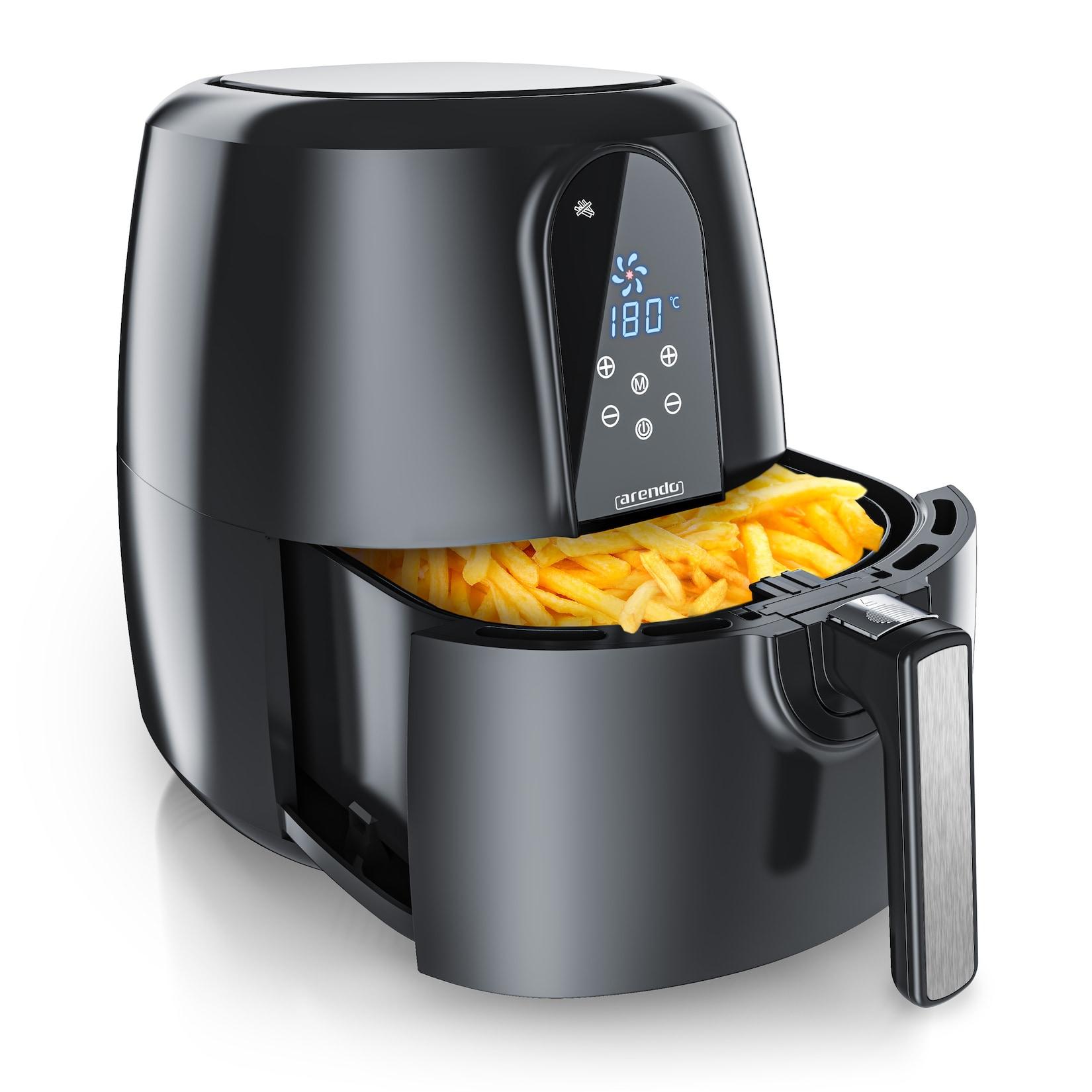
Arendo XXL Heißluftfritteuse, 5,2l, 7 Programme, fettfreies FrittierenDie Heißluftfritteuse für die ganze Familie Die Arendo CALDA ist ideal für die Zubereitung von Fleisch, Fisch, Gemüse, Geflügel, für vegane und vegetarische Gerichte ebenso wie Kuchen und Desserts. Und ist dabei besonders energiesparend, da kein Vorheizen49,95 €*Versand: 5,95 €Sichere Weiterleitung zum Anbieter
-
Wie entferne ich Programme aus dem Autostart Windows 7?
Um Programme aus dem Autostart von Windows 7 zu entfernen, musst du zuerst den Task-Manager öffnen. Das kannst du tun, indem du Strg + Umschalt + Esc drückst oder mit einem Rechtsklick auf die Taskleiste und Auswahl des Task-Managers. Im Task-Manager klickst du auf den Reiter "Autostart". Dort siehst du eine Liste aller Programme, die beim Start von Windows ausgeführt werden. Um ein Programm zu deaktivieren, klickst du es mit der rechten Maustaste an und wählst "Deaktivieren" aus. Wiederhole diesen Schritt für alle Programme, die du aus dem Autostart entfernen möchtest. **
-
Wie kann ich Programme aus dem Autostart entfernen Windows 7?
Um Programme aus dem Autostart von Windows 7 zu entfernen, kannst du zuerst den Task-Manager öffnen, indem du Strg + Umschalt + Esc drückst. Klicke dann auf die Registerkarte "Autostart", wo du eine Liste aller Programme findest, die beim Start von Windows ausgeführt werden. Um ein Programm zu deaktivieren, klicke es mit der rechten Maustaste an und wähle "Deaktivieren" aus. Du kannst auch über die Systemkonfiguration auf den Autostart zugreifen, indem du "msconfig" in die Windows-Suche eingibst und dann auf die Registerkarte "Systemstart" klickst, um Programme zu deaktivieren. Vergiss nicht, nach dem Deaktivieren von Programmen deinen Computer neu zu starten, damit die Änderungen wirksam werden. **
-
Wie sehe ich welche Programme im Hintergrund laufen Windows 7?
Um zu sehen, welche Programme im Hintergrund auf deinem Windows 7-Computer laufen, kannst du den Task-Manager öffnen. Drücke dazu gleichzeitig die Tasten Strg + Umschalt + Esc. Im Task-Manager klicke auf die Registerkarte "Prozesse", um eine Liste aller laufenden Programme und deren Ressourcennutzung anzuzeigen. Du kannst auch auf die Registerkarte "Dienste" klicken, um die im Hintergrund laufenden Windows-Dienste anzuzeigen. Dort kannst du auch sehen, welche Programme automatisch beim Start des Computers ausgeführt werden. Wenn du genauere Informationen zu einem bestimmten Prozess benötigst, kannst du mit einem Rechtsklick auf den Prozess weitere Optionen wie "Prozess beenden" oder "Dateispeicherort öffnen" auswählen. **
-
Wie kann man Programme vom Startbildschirm unter Windows 7 entfernen?
Um Programme vom Startbildschirm unter Windows 7 zu entfernen, klicken Sie mit der rechten Maustaste auf das Programm-Symbol und wählen Sie "Von Start lösen" aus dem Kontextmenü. Alternativ können Sie auch das Programm-Symbol auf den Papierkorb ziehen, um es zu entfernen. **
* Alle Preise verstehen sich inklusive der gesetzlichen Mehrwertsteuer und ggf. zuzüglich Versandkosten. Die Angebotsinformationen basieren auf den Angaben des jeweiligen Shops und werden über automatisierte Prozesse aktualisiert. Eine Aktualisierung in Echtzeit findet nicht statt, so dass es im Einzelfall zu Abweichungen kommen kann. ** Hinweis: Teile dieses Inhalts wurden von KI erstellt.